Dengan TeraCopy, proses copy data terutama antar hardisk, dari CD/DVD ke hardisk atau flashdisk ke hardisk akan mengalami peningkatan.
Teracopy merupakan program yang relatif kecil, bermanfaat dalam meningkatkan kecepatan ketika memindah atau copy file, terutama dari media yang satu ke media lainnya.
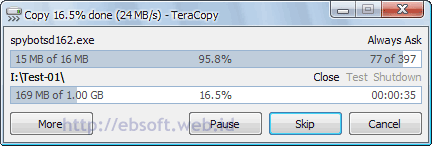
Beberapa Fitur TeraCopy
- Copy file lebih cepat. Dari beberapa test, copy file dengan tera copy memang lebih cepat dari copy file biasa. Perbedaan bisa mencapai 20% lebih cepat. Hal ini karena teknik copy yang digunakan berbeda dengan windows.
- Pause dan Resume proses copy. Jika copy file dengan bawaan windows, kita tidak bisa menghentikan proses copy kemudian melanjutkan setelah beberapa waktu
- Error recovery. Jika terdapat error dalam copy file, TeraCopy akan mencoba membaca file tersebut beberapa kali. Jika tidak berhasil, file tersebut bisa diabaikan (skip) dan proses pemindahan tetap berlanjut.
- Menampilkan daftar file lebih informatif, dan bisa menyimpan informasinya ke text file.
- Shell Integration. Setelah di install TeraCopy otomatis mengganti proses Copy dari windows, sehingga kita bisa bekerja seperti biasa (Fitur ini dapat di non aktifkan)
- Mendukung Unicode.
- Selain mendukung Windows 32 bit, juga mendukung Windows 7 64 bit.
- Proses Copy tetap berlangsung meski ada file yang tidak bisa di copy.
Beberapa Test Perbandingan
Berikut beberapa test yang saya lakukan untuk mengetahui perbedaan proses copy file + folder ketika menggunakan TeraCopy atau dengan bawaan windows.
Flash Disk ke Hardisk
Test berikut dilakukan dengan meng-copy data dari flashdisk ke hardisk ( 393 files, 34 folder, total sekitar 1 GB). Test di ulang 3-4 kali.
Bawaan Windows rata-rata 53 detik.
Dengan TeraCopy rata-rata 41 detik
Copy dalam satu Hardisk
Berikut test copy data dari drive yang berbeda dalam satu hardisk (disini dari drive H: ke drive C:). Jumlah file 10 buah dengan bersar masing-masing sekitar 200 MB ( total sekitar 2.1 GB)
Bawaan Windows : 1 menit 33 detik
Dengan TeraCopy : 1 menit 14 detik
Copy 16.274 files, 92 folder (total ukuran sekitar 38 MB). Ukuran files rata-rata 2 KB (bervariasi sekitar 1 KB sampai 50 KB)
Bawaan Windows : 1 menit 18 detik.
Dengan TeraCopy : 1 menit 18 detik.
Copy 1 file dengan ukuran sekitar 700 MB
Bawaan Windows: 27 detik
Dengan TeraCopy : 19 detik
Copy 2.765 files dengan total sekitar 1.25 GB
Bawaan Windows 1 menit 48 detik
Dengan TeraCopy 1 menit 38 detik
Hardisk ke Flashdisk
391 files, total 1 GB data
Bawaan Windows 3 menit 45 detik
Dengan TeraCopy 3 menit 51 detik
Dari beberapa Test diatas, secara umum copy data dengan TeraCopy memang lebih cepat di banding dengan proses bawaan windows. Pengecualian terjadi ketika copy data yang cukup besar dengan data yang ukurannya kecil-kecil yang tidak ada perbedaan waktunya. Selain itu juga Copy data ke Flashdisk, hal ini dikarenakan Flashdisk mempunyai daya tulis yang rendah dibandingkan hardisk, sehingga teknik yang digunakan tidak banyak bermanfaat untuk meningkatkan kecepatan.
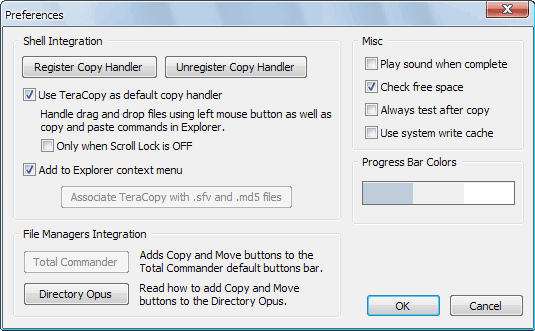
Setelah TeraCopy di install, maka ketika kita copy atau memindah file, operasi ini akan diganti dengan tampilan TeraCopy seperti gambar diatas. Untuk mengembalikan proses copy dengan windows biasa, selain di uninstall, bisa juga di non aktifkan melalui menu preference. Caranya, buka TeraCopy, klik Icon TeraCopy, lalu pilih Preference lalu hilangkan pilihan “Use TeraCopy as default copy handler” dan klik OK.
sumber : http://ebsoft.web.id/


